SCOREBRIDGE · TOOLS FÜR DIE HANDBALL-LIVEPRODUKTION
Dein Spiel.
Deine Regie.
Dein Team.
Spieldaten aufbereiten. Grafiken steuern. Deine Crew verbinden. Mit HandballNet-ScoreBridge und ScoreBridge Intercom behältst du die wichtigen Abläufe deiner Liveproduktion im Blick.
HANDBALLVEREINE
STREAMING-TEAMS
MEHRKAMERAREGIE
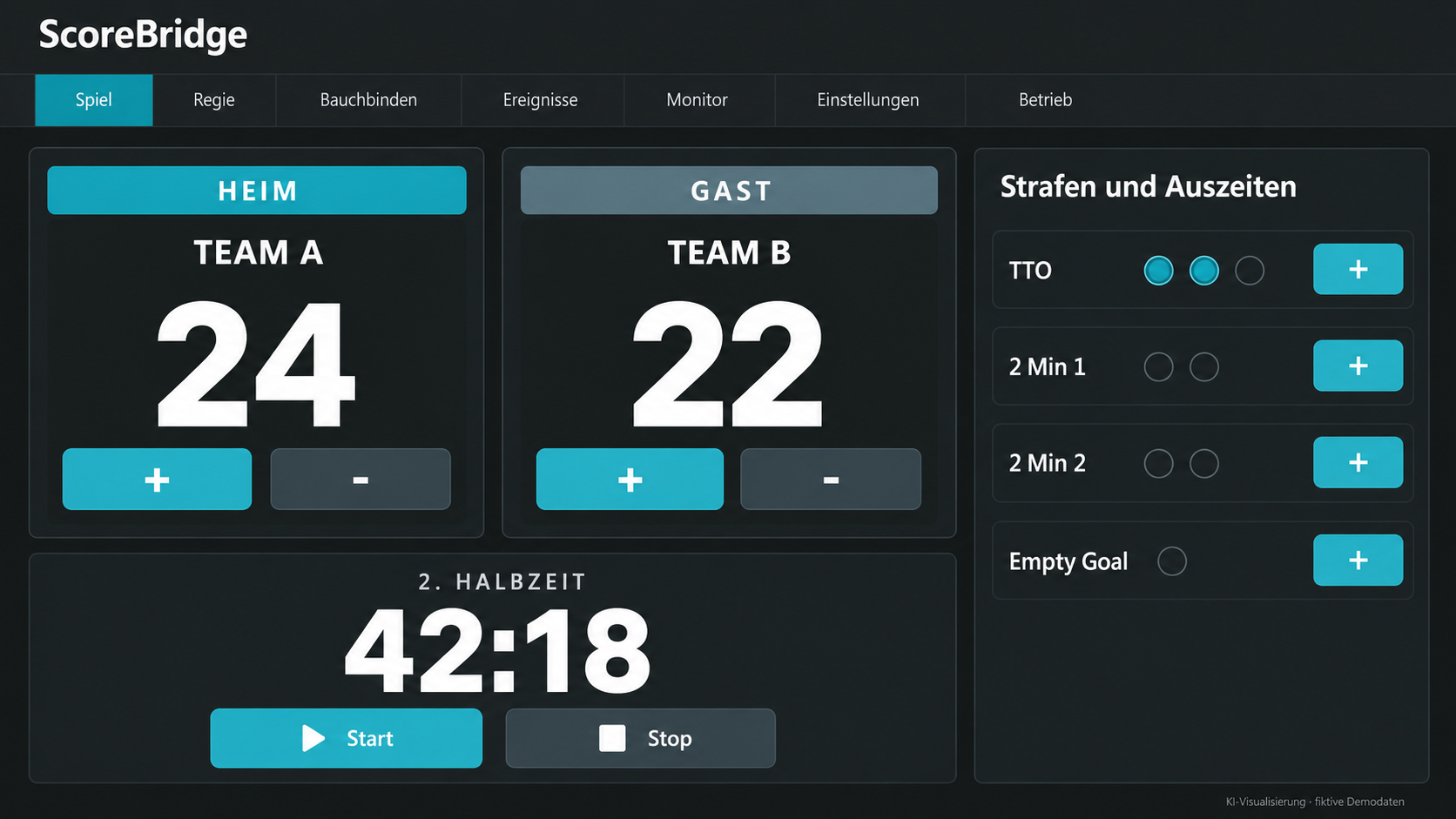
ScoreBridge · Spielsteuerung
01 / ZWEI WERKZEUGE. EIN PRODUKTIONSABLAUF.
Alles Wichtige.
Näher an deiner Regie.
Ein Spiel braucht klare Daten. Eine Übertragung braucht klare Absprachen. ScoreBridge und Intercom setzen genau dort an – für Vereine, Streaming-Teams und kleine Mehrkameraregien.
01 / HANDBALLNET-SCOREBRIDGE
Spieldaten ins Bild bringen.
Spielstand, Spieluhr und Ereignisse für deine Produktion aufbereiten. Grafiken in OBS oder vMix gezielt steuern – vom Tor bis zur Bauchbinde.
02 / SCOREBRIDGE INTERCOM
Deine Crew erreichen.
Regie, Kamera und Kommentar über IP-Audio verbinden. Mit zugewiesenen Sprechrechten, Push-to-Talk und eigenständiger Intercom-Anwendung.
02 / HANDBALLNET-SCOREBRIDGE
Das Spiel läuft.
Die Daten bleiben im Blick.
Automatisch übernehmen.
Gezielt nachsteuern.
Spielstand und Uhr unabhängig automatisch oder manuell bedienen. Tore korrigieren, Zeiten anpassen und Spielabschnitte wählen. So bleibt die Bedienung auch dann greifbar, wenn die Quelle eine manuelle Korrektur erfordert.
Deine Daten. Dein Grafikstil.
Namen, Kürzel, Trikotfarben und Logos verwalten. Text- und JSON-Ausgaben versorgen deine Produktion, während du die Gestaltung in deinen vorhandenen Titel- und Overlay-Abläufen nutzt.
Ereignisse passend einblenden.
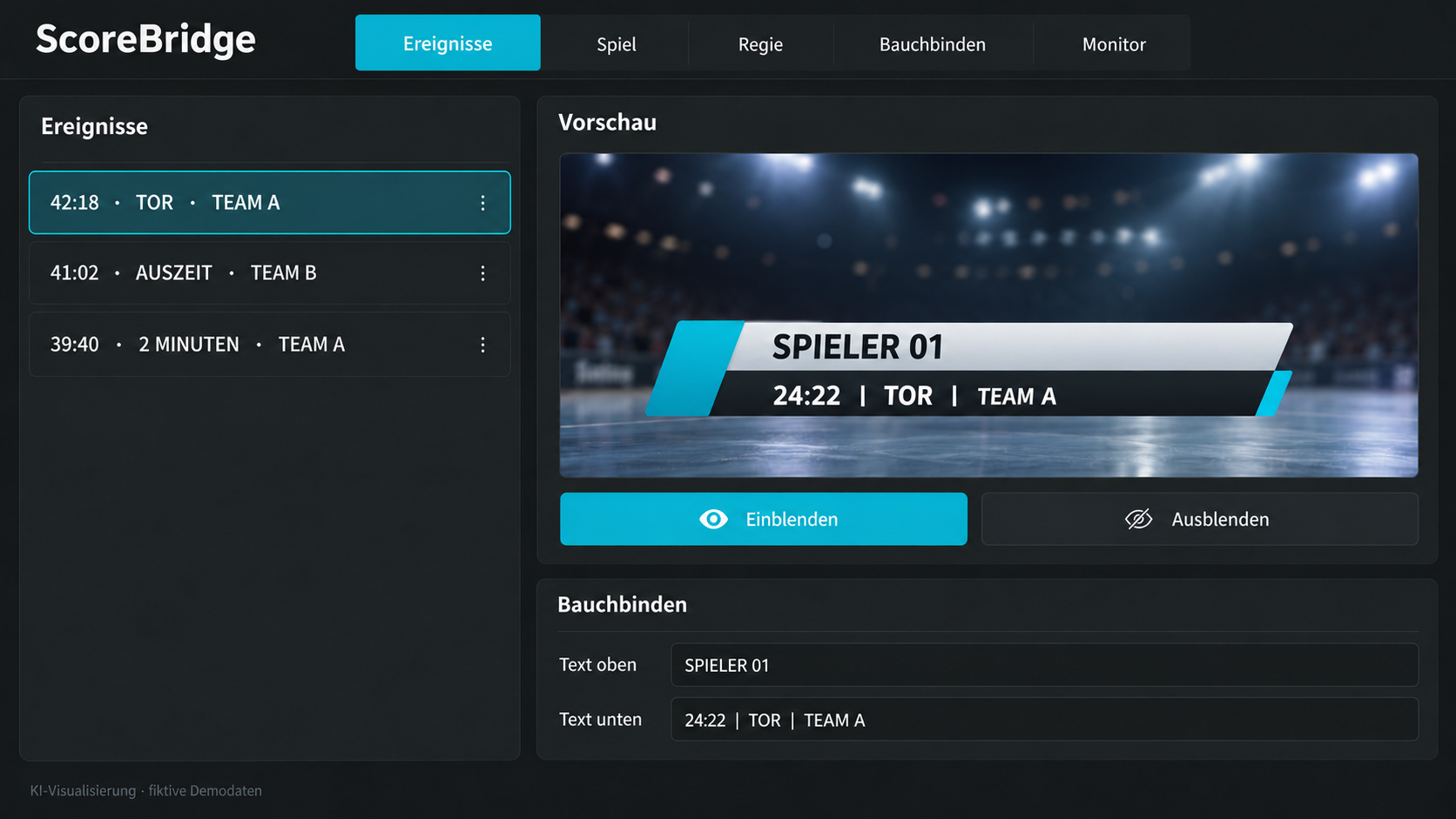
Tore, Zeitstrafen, Karten und 7-Meter filtern, auswählen und anzeigen. Vorschau und Sendestand bleiben getrennt. Erlaubte Ereignisse können auch für eine eingestellte Dauer automatisch eingeblendet werden.
OBS oder vMix im Zusammenspiel.
Kameras und Grafiken im eingerichteten Setup steuern. Companion und Stream Deck ergänzen die Bedienung; Phasen-, Aufnahme- und Replay-Funktionen greifen auf die vorhandene Produktionssoftware zu.
ScoreBridge · Ereignisse & Bauchbinden
Automatische Datenübernahme setzt lesbare Quelldaten voraus. Eine offizielle Anbieter-API oder garantierte Verfügbarkeit der externen Daten wird nicht zugesagt.
03 / SCOREBRIDGE INTERCOM
Eine Ansage.
Die richtigen Empfänger.
Kamerapositionen koordinieren, den Kommentar erreichen und Abläufe abstimmen. Intercom ergänzt die Liveproduktion um eigenständige Crewkommunikation mit zugewiesenen Sprechwegen.
ScoreBridge Intercom · Crewkommunikation
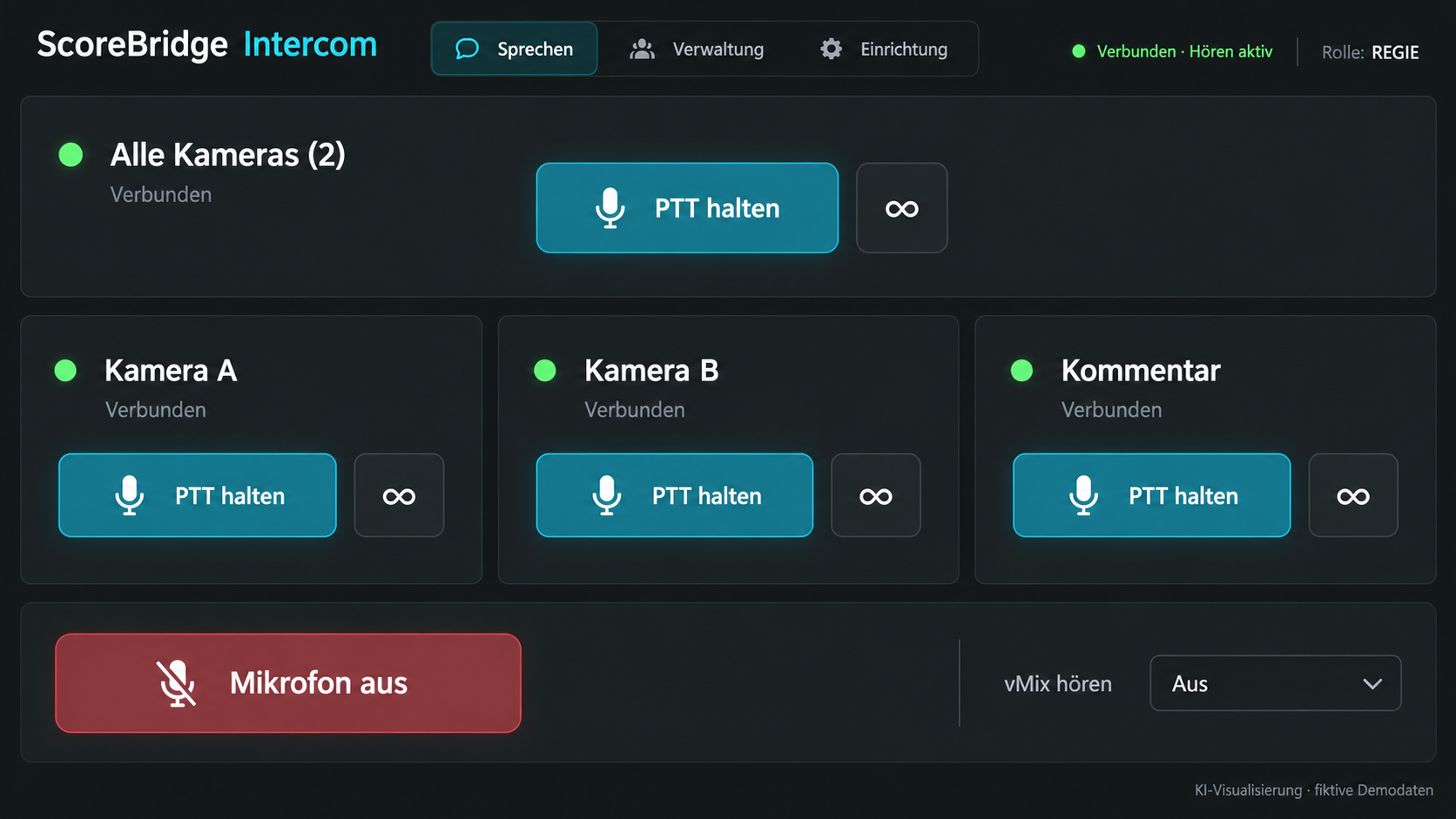
SPRECHEN
Drücken. Sprechen. Loslassen.
Mit Push-to-Talk gezielt ein Gegenüber ansprechen. Freigegebene Teilnehmer lassen sich im Dauersprechen erreichen; für die Regie steht die Gruppe der verbundenen Kamerabenutzer bereit.
ORGANISIEREN
Jeder Platz hat seine Rolle.
Benutzer, Rollen und Produktionszuordnung zentral verwalten. Teilnehmerstatus und Sprechrechte schaffen Übersicht über die eingerichteten Kommunikationswege.
MITHÖREN
Den passenden Ton wählen.
Pro Benutzer eine Produktions-Hörquelle wählen: K1, Kommentar, vMix Programm oder Aus. Windows-Audiogerätewahl und eine native Android-App ergänzen die Crewplätze.
Intercom arbeitet unabhängig vom Score-Client. Für Produktions-Hörton werden die benötigten Audioquellen gezielt eingerichtet.
04 / VON DER VORBEREITUNG BIS ZUM SPIEL
Dein Setup.
Ein klarer Ablauf.
01 / VORBEREITEN
Spiel & Produktion wählen.
Datenquelle und Begegnung festlegen, Mannschaftsdaten prüfen und OBS oder vMix mit den vorgesehenen Grafikquellen verbinden.
02 / VERBINDEN
Bedienung & Crew zuordnen.
Regietasten, Einblendungen und Kommunikationsplätze passend zu deiner Produktion konfigurieren. Webregie und Companion ergänzen die Bedienwege.
03 / LOSLEGEN
Gemeinsam vorbereitet sein.
Bild, Uhr, Einblendungen und Crew-Audio mit deiner Technik abstimmen. Vorprüfung, Monitor und Testspiel helfen dir bei der Vorbereitung auf die Übertragung.
05 / FUNKTIONEN IM DETAIL
Deine Werkzeuge.
Für jeden Produktionsschritt.
Spieldaten, Grafik, Regie und Kommunikation greifen ineinander. Entdecke die Möglichkeiten für deine Aufgaben und dein Team.
Spielstand & Spieluhr
Spielstand bedienen
Tore für Heim und Gast erhöhen, vermindern oder direkt korrigieren.
Uhr steuern
Start, Stop, Zeitkorrektur und direkte Zeiteingabe.
Automatik getrennt wählen
Spielstand und Uhr unabhängig automatisch oder manuell betreiben.
Spielabschnitte festlegen
Halbzeiten, Verlängerung und individuelle Spieldauern einstellen.
Externe Daten nutzen
Spielinformationen von handball.net und nuLiga auswerten, sofern die Quelle die benötigten Daten bereitstellt.
Quelle aktualisieren
Das ausgewählte Spiel neu laden und mit verfügbaren Quelldaten synchronisieren.
Mannschaften gestalten
Vollständige Namen, Kürzel, Trikotfarben und Logos verwalten.
Grafiken & Ereignisse
Spielereignisse auswählen
Tore, Zeitstrafen, Karten, 7-Meter und Spielabschnitte filtern und zur Anzeige auswählen.
Einblendungen kontrollieren
Ereignisse manuell ein- und ausblenden oder ausgewählte Ereignisarten zeitgesteuert anzeigen.
Vorschau nutzen
Das nächste Ereignis vorbereiten, während die aktuelle Grafik unverändert im Bild bleibt.
Bauchbinden bearbeiten
Zweizeilige Texte bearbeiten, auswählen und über OBS oder vMix einblenden.
Mannschaftslogos zuordnen
Ereignisgrafiken mit dem passenden Teamlogo ergänzen; neutrale Ereignisse ohne Vereinslogo anzeigen.
Strafen und Auszeiten zeigen
Zwei Strafplätze je Team, Team-Time-outs und Empty Goal im eingerichteten Produktionssetup steuern.
Timer passend einstellen
Zeitstrafen nach Spielzeit oder Echtzeit beenden und die Auszeitdauer festlegen.
Regie & Broadcast
OBS Studio anbinden
Konfigurierte Szenen, Browserquellen und Einblendungen über WebSocket bedienen.
vMix anbinden
Kameras, Titel und Grafiken über die eingerichteten Daten- und Steuerwege nutzen.
Kameras und Übergänge wählen
Zwischen den vorgesehenen Kameraeingängen oder Szenen wechseln.
Replay in vMix steuern
Ausgewählte Replays abspielen oder stoppen und Grafiken passend aus- und wieder einblenden.
Abläufe automatisieren
Phasengrafiken, Logo-Schaltung und Aufnahmestart auf die Produktion abstimmen.
Companion und Stream Deck nutzen
Konfigurierte Tastenaktionen, Profile und Statusrückmeldungen in die Regiebedienung einbinden.
PTZ und Werbung bedienen
Eingerichtete PTZ- und Werbeaktionen über Companion auslösen.
Dateiausgabe & Integration
Grafiken mit Daten versorgen
Spielstand, Uhr, Phase und Mannschaftsdaten als Text- und JSON-Dateien bereitstellen.
Ereignisse weiterverwenden
Ereignislisten und ausgewählte Einblendungen strukturiert ausgeben.
Grafikparameter austauschen
Optionale CSV-Ausgabe und Import für Grafikparameter verwenden.
Logos ausgeben
Mannschaftslogos als proportionale, transparente PNG-Dateien bereitstellen.
Feste Lesepfade verwenden
Produktionsquellen über einen gemeinsamen Lesepfad mit der gewählten Installation verbinden.
Webregie, Monitor & Vorbereitung
Im Browser bedienen
Spiel, Regie, Bauchbinden, Ereignisse, Monitor und Einstellungen über die Webregie erreichen.
Mobil öffnen
Die Weboberfläche per HTTPS-Link oder QR-Code im lokalen Netzwerk aufrufen und als PWA installieren.
Zugriffe zuordnen
Bedienrechte und freigegebene Aktionen passend zu den Aufgaben im Team verwenden.
Bild und Ton kontrollieren
NDI-Bild und -Ton prüfen und NDI- oder SRT-Monitorquellen nutzen.
Netzwerk prüfen
Netzwerk- und Internetmessungen bei Bedarf bewusst starten.
Aktionen vorbereiten
Kamera oder Ereignis vorwählen und anschließend live übernehmen.
Abläufe proben
Vorprüfung, Ablaufvorlagen, Testspiel und unterstützte Wiederherstellungsfunktionen für die Vorbereitung einsetzen.
Intercom & Crewkommunikation
Unabhängig arbeiten
Intercom als eigenständiges Programm parallel zur Spielsteuerung betreiben.
Crew verbinden
Regie, Kamera und Kommentar über IP-Audio und zugewiesene Sprechwege verbinden.
Benutzer organisieren
Konten, Rollen, Produktionen und Teilnehmerrechte verwalten.
Gezielt sprechen
Push-to-Talk und freigegebenes Dauersprechen für einzelne Gegenstellen nutzen.
Kamerateam gemeinsam erreichen
Als Regie die aktuell verbundenen und berechtigten Kamerabenutzer als Gruppe ansprechen.
Status im Blick behalten
Verbindungs- und Sprechzustände der Teilnehmer sehen.
Audiogeräte wählen
Passende Ein- und Ausgabegeräte für den Windows-Crewplatz einstellen.
Produktions-Hörton wählen
Pro Benutzer K1, Kommentar, vMix Programm oder Aus auswählen.
Sprechen über Regietasten
Zwei zugeordnete Companion-Sprechtasten mit Halten/Loslassen und Statusrückmeldung nutzen. Die Webregie kann diese Sprechwege per Touch bedienen.
Android-App
Crewplatz einrichten
Die bereitgestellte Einrichtungsdatei importieren und mit einem zugewiesenen Benutzer anmelden.
Sprechen und hören
Push-to-Talk, Dauersprechen und verfügbare Hörquellen verwenden.
Ausgabegerät einstellen
Systemausgabe, Lautsprecher, Telefonhörer oder verfügbare Bluetooth-/USB-Geräte wählen.
Direktes Feedback erhalten
Sprechstatus und haptische Rückmeldung nutzen.
Im Vordergrund arbeiten
Das Display bei geöffneter App aktiv halten und angebotene App-Updates prüfen.
06 / FRAGEN & ANTWORTEN
Alles Wichtige.
Für deinen Einstieg.
Wofür ist ScoreBridge gedacht?
Für Handballvereine und Streaming-Teams, die Spieldaten und Grafiken mit ihrer Liveproduktion verbinden möchten. ScoreBridge unterstützt Scoring und Produktionsbedienung; OBS Studio oder vMix übernehmen Bildschnitt, Encoding und Streaming.
Welche Produktionssoftware kann ich verwenden?
OBS Studio und vMix sind über die jeweiligen Daten- und Steuerwege angebunden. Für die Bedienung lassen sich konfigurierte Bitfocus-Companion- und Stream-Deck-Aktionen ergänzen. Die Zielquellen, Tasten und Verbindungen werden auf das verwendete Setup abgestimmt.
Wie funktioniert die automatische Datenübernahme?
Du wählst eine unterstützte Datenquelle und die Begegnung. ScoreBridge wertet verfügbare Spielinformationen von handball.net und nuLiga aus. Spielstand und Uhr lassen sich getrennt automatisch oder manuell betreiben. Die Automatik hängt von der Verfügbarkeit und Lesbarkeit der Quelldaten ab; eine zwischen Ereignissen fortgeschriebene Uhr ist eine Schätzung.
Kann ich Spielstand und Uhr manuell korrigieren?
Ja. Tore lassen sich erhöhen, vermindern oder als Gesamtstand setzen. Die Uhr bietet Start, Stop, Zeitkorrektur und direkte Zeiteingabe. Die manuelle Bedienung von Spielstand und Uhr kann unabhängig voneinander gewählt werden.
Benötigt Intercom den Score-Client?
Intercom läuft als eigenständige Anwendung. Die Crew kann sprechen und hören, während die Spielsteuerung separat bedient wird. Benutzer, Rollen und erlaubte Gegenstellen werden in der Intercom-Umgebung zugeordnet.
Kann ich mein Smartphone nutzen?
Für Intercom steht eine native Android-App zur Verfügung. Die Webregie lässt sich im lokalen Netzwerk per HTTPS-/QR-Link öffnen und als PWA installieren; eine native iOS-App gehört nicht zum Angebot. Webregie-Sprechtasten nutzen den Sprechweg des angemeldeten Windows-Intercom-Benutzers.
Wie bleibt die Crewkommunikation vom Sendeton getrennt?
Der Crew-Ton erhält über das Produktionsaudio-Gateway keinen Rückweg in den Sendemix. Als Hörquelle kann ein Teilnehmer K1, Kommentar, vMix Programm oder Aus wählen. Ein privates Gespräch über dasselbe Mikrofon, das gleichzeitig für den öffentlichen Kommentar verwendet wird, gehört nicht zum hier beschriebenen Funktionsumfang.
Was brauche ich für den Einsatz?
Eine Windows-Produktionsumgebung, passend eingerichtete OBS-/vMix-Quellen und für Intercom geeignete Audiogeräte sowie eine Netzwerkverbindung zwischen den Crewplätzen. Browserzugriffe benötigen die vorgesehene HTTPS-Einrichtung. Vor einer Übertragung werden Bild, Uhr, Grafiken und Audio mit den tatsächlichen Geräten im Produktionsnetz getestet.
Wie erhalte ich ScoreBridge und Intercom?
Nutze das Kontaktformular und beschreibe kurz deine Produktionssoftware, Datenquelle und Crewplätze. Darauf aufbauend werden Bereitstellung und Einrichtung für deinen Produktionsablauf abgestimmt.
07 / KONTAKT
Lass uns über deine Produktion sprechen.
Du möchtest ScoreBridge oder Intercom einsetzen? Beschreibe kurz deine Produktionssoftware, Datenquelle und Crew. So lässt sich die Einrichtung auf deinen Produktionsablauf abstimmen.
Direkter Kontakt. Kein Ticketsystem.